Sichten
Öffne Neue Medien, Screenshots, Videos oder die ganze Mediathek – nach Monat, Jahr oder Ordner. Ein Element nach dem anderen, neueste oder älteste zuerst.
IPHONE & ANDROID / FOTOS AUFRÄUMEN
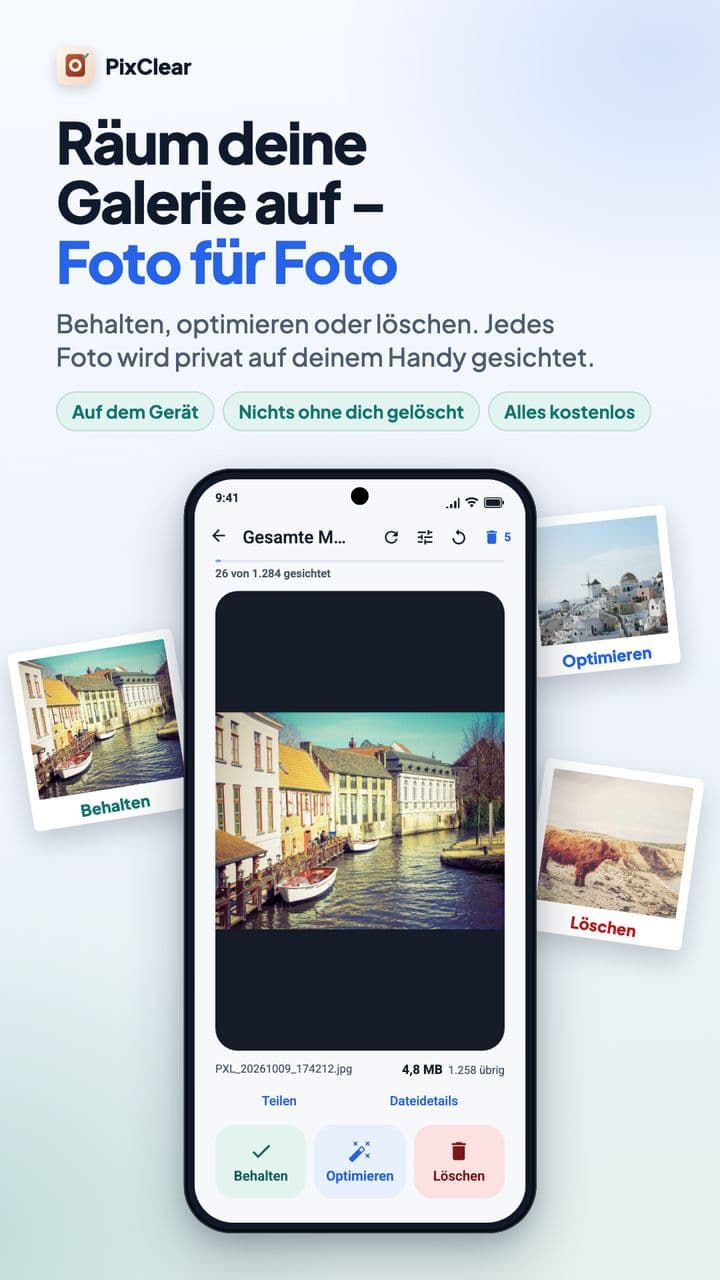
PixClear zeigt dir deine Fotos und Videos einzeln. Behalte, was zählt, verkleinere große Dateien zu einer kleineren Kopie und merke den Rest zum Löschen vor. Alles passiert auf deinem Handy, und nichts wird gelöscht, bevor du bestätigst.
01 / AUSPROBIEREN
So fühlt sich eine Sichtung in PixClear an. Entscheide bei jedem Foto; Löschungen warten in einer Ablage, die du wieder leeren kannst.
Demo mit Beispielfotos. Auf deinem Gerät wird nichts verändert.

Noch nichts ausstehend.
Es wurde nichts gelöscht. In der App bestätigst du im Systemdialog.
02 / SO FUNKTIONIERT’S
Öffne Neue Medien, Screenshots, Videos oder die ganze Mediathek – nach Monat, Jahr oder Ordner. Ein Element nach dem anderen, neueste oder älteste zuerst.
Behalte, was zählt. Optimiere große Fotos und Videos zu einer kleineren Kopie und vergleiche sie mit dem Original. Merke den Rest zum Löschen vor.
Löschungen warten in „Ausstehende Löschungen“. Stelle wieder her, was du willst, und bestätige dann im Systemdialog. Nichts verschwindet aus Versehen.
03 / APP-TOUR
Behalten, Optimieren oder Löschen. Der Zähler zeigt, wie viel übrig ist; du kannst jederzeit pausieren und später weitermachen.
04 / FUNKTIONEN
Nach der Einrichtung sammelt PixClear neue Fotos in einer eigenen Liste – ein paar pro Tag zu sichten reicht.
Wähle das eine Bild, das du liebst, und behalte es als Standbild.
Sieh, was deine Dateien zusammen ergeben – auf dem iPhone auch iCloud – ohne so zu tun, als wäre das freier Speicher.
Optimierte Kopien landen in einem PixClear-Album. Das Original wird nie überschrieben.
Eine optionale lokale Erinnerung an Tagen, an denen etwas wartet. Kein Konto, kein Server.
Von Spanisch und Deutsch bis Japanisch, Hindi und Arabisch, mit Rechts-nach-links-Unterstützung.
05 / PREIS
Alle Werkzeuge, unbegrenzt. Werbung erscheint nur in natürlichen Pausen, nie beim Optimieren oder Löschen.
Sieh dir eine Belohnungswerbung an, wann immer du eine ruhige Sitzung willst.
Entferne Werbung dauerhaft mit einem Jahresabo oder einem einmaligen lebenslangen Kauf.
Preise zeigen der App Store oder Google Play in deiner Währung an.
06 / DATENSCHUTZ
PixClear sichtet und optimiert Fotos und Videos auf deinem Gerät und lädt sie nie hoch. Werbung kommt von Google AdMob, Käufe prüft RevenueCat; keiner der beiden erhält von PixClear deine Fotos, Dateinamen oder Standorte.
Datenschutzerklärung lesen (Englisch)Fehlerberichte sind freiwillig, und du siehst den ganzen Text, bevor etwas geteilt wird.
07 / FRAGEN
Ja. Alle Werkzeuge sind kostenlos und unbegrenzt. PixClear zeigt Werbung; mit einer Belohnungswerbung bist du 24 Stunden werbefrei, oder du kaufst Premium (jährlich oder lebenslang), um sie zu entfernen. Preise erscheinen in der Währung deines Stores.
Nein. Fotos und Videos werden auf deinem Gerät gesichtet und optimiert. Die Werbe- und Kaufdienste, die PixClear nutzt, erhalten nie deine Dateien.
Nein. Alles, was du zum Löschen vormerkst, wartet in „Ausstehende Löschungen“ und lässt sich wiederherstellen. Gelöscht wird erst, wenn du die Bestätigung des Systems annimmst, das die Elemente danach noch eine Weile in „Zuletzt gelöscht“ aufbewahrt.
Wähle eine Voreinstellung (beste Qualität, ausgewogen oder kleinste Datei), und PixClear erstellt auf deinem Gerät eine kleinere Kopie. Du vergleichst Original und optimierte Version nebeneinander. Behältst du die optimierte, landet sie in einem PixClear-Album und das Original wartet in „Ausstehende Löschungen“, bis du bestätigst.
Du kannst das gewünschte Bild wählen und als Standbild behalten; das Live Photo wartet dann in „Ausstehende Löschungen“. Eine Komprimierung, die die Bewegung erhält, gibt es noch nicht.
Ja. Auf dem iPhone sichtet PixClear auch iCloud-Elemente und zeigt die Größe der ganzen Mediathek. Genaue Größen reiner iCloud-Elemente brauchen einen Download, der nur passiert, wenn du sie messen lässt.
Englisch, Spanisch, Portugiesisch (Brasilien), Französisch, Deutsch, Italienisch, Japanisch, Koreanisch, vereinfachtes Chinesisch, Hindi, Arabisch, Rumänisch und Russisch.
PixClear erscheint demnächst im App Store (iOS 17 oder neuer) und bei Google Play (Android 11 oder neuer). Zum Start verlinkt diese Seite auf beide Stores.